取り込めるWAV
通常の整数PCM16、モノ/ステレオ、8〜96 kHz。1音20秒・16 MiB以下、キット内のWAV合計64 MiB以下です。PCM24/32、32bit float、WAVE_FORMAT_EXTENSIBLEは、音声エディターで通常のPCM16 WAVへ変換してから追加します。

36 SFX MAKER / GET STARTED
まずはPythonと本体だけ。
内蔵音が鳴ってから、必要に応じてSF2を追加できます。
BETA RELEASE
33の内蔵効果音、61の調整ノブ、WAV加工、候補比較、4音の合成、WAVキットと基本的なSF2書き出しを収録したソースコード版です。
ベータ版ZIPをダウンロード36_SFX_Maker_v0.19.1_Beta.zip
ZIP内:36_SFX_Maker フォルダー / はじめに.txt / README.md / launch_windows.bat / LICENSE ほか
cee390e342820ffdff3fa54d369a28c3ea296eafb7737bb785616ec949f2bb56PowerShellの Get-FileHash で得られるSHA-256と照合できます。
Python・FluidSynth本体や依存DLL・SoundFontは同梱しません。ランチャーによる自動インストールや自動ダウンロードは行いません。
01 / EXTRACT
ダウンロードしたZIPを右クリックし、「すべて展開」。旧版のフォルダーと混ぜず、新しい書き込み可能なフォルダーへ展開してください。
02 / REQUIRED
Python 3.11以上・x64・Tcl/Tkが必要です。条件を満たすPythonをすでに使っている方は、確認コマンドから進められます。
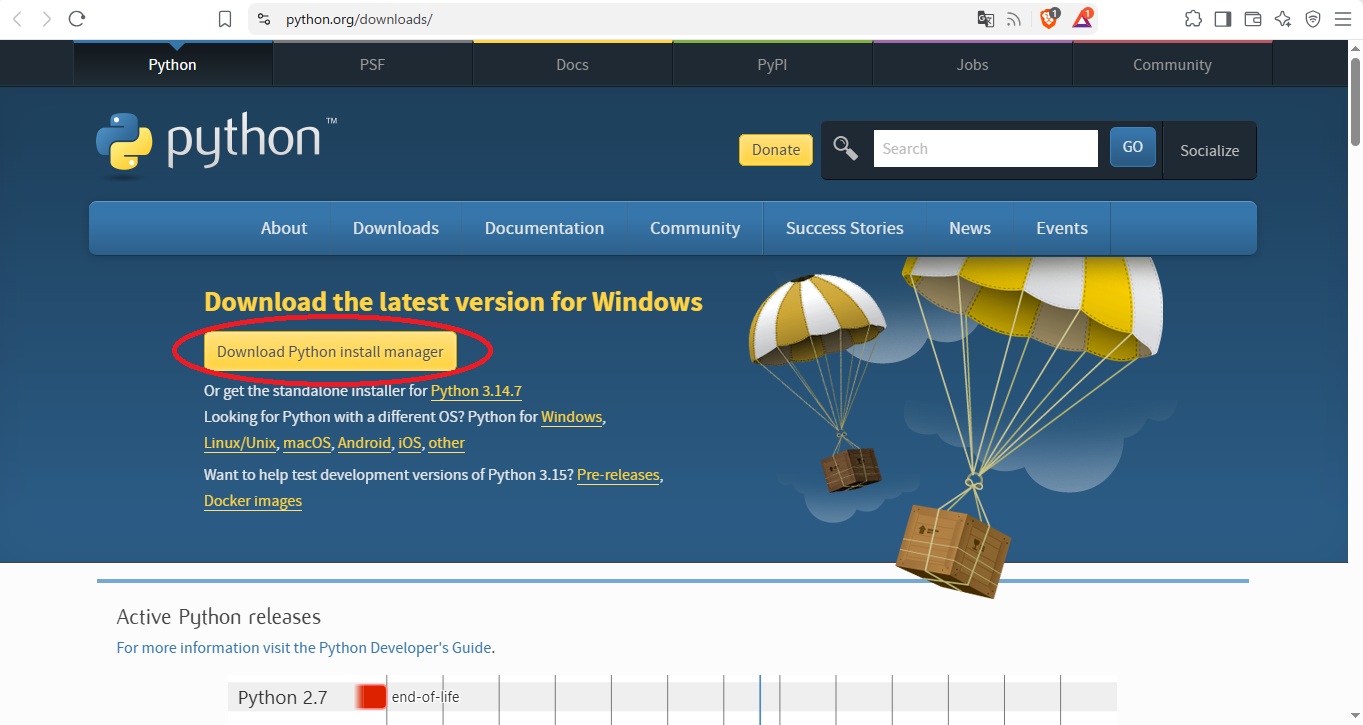
Python公式のWindows向けページから、3.11以上のx64版を用意します。Install Managerを使う場合は、Manager本体に加えてPythonランタイムも導入してください。最小構成のembeddable版は対象外です。
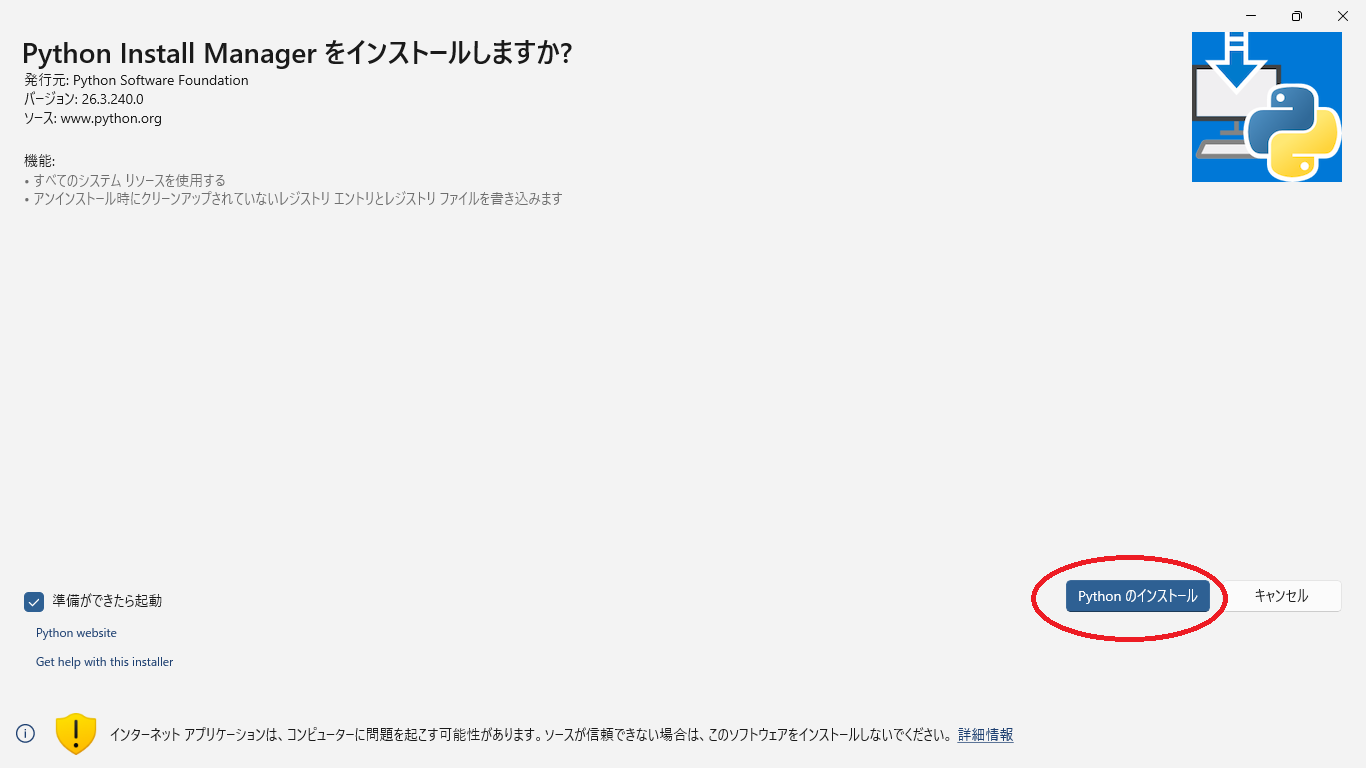
通常のユーザー用インストールで構いません。従来型インストーラーを使う場合は、Tcl/Tk関連の項目を有効にします。組織管理PCでは、そのPCの導入ルールに従ってください。
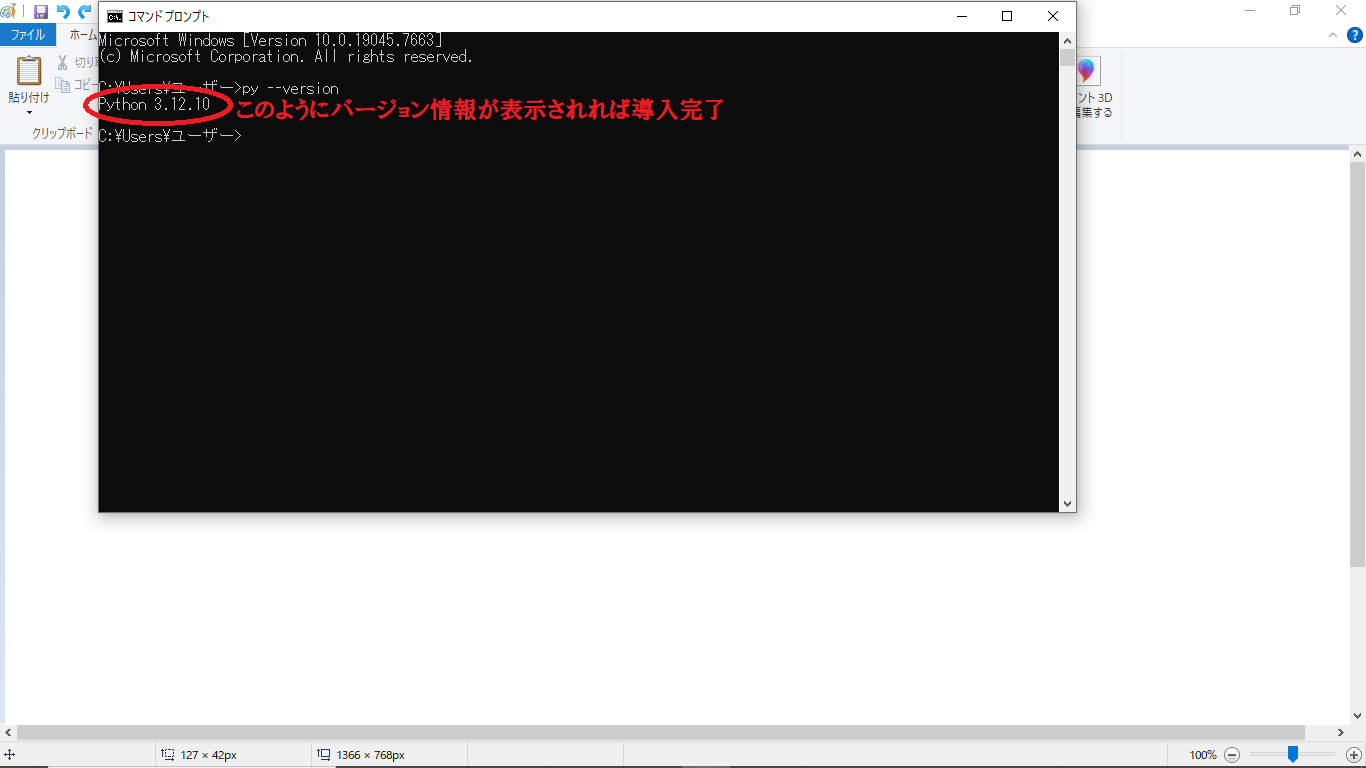
下の3つのコマンドで確認します。バージョンが3.11以上、ビット数が64、小さなTkウィンドウが開けば準備完了。確認したウィンドウは閉じてください。
画像は36 Groove Engineの導入ガイドと共通の操作例です。表示バージョンや画面は変わる場合があります。SFX Makerの条件は、このページの「3.11以上・x64・Tcl/Tk」で確認してください。
python --version
python -c "import struct; print(struct.calcsize('P') * 8)"
python -m tkinter
pythonコマンドが使えず公式ランチャーを使える場合は、各コマンドのpythonをpy -3に置き換えます。pip installは必要ありません。
03 / FIRST LAUNCH
最初は小さな音量で。音源ファイルを追加しなくても、基本の動作を確認できます。
展開した36_SFX_Makerフォルダー内でダブルクリックします。ランチャーがインストール済みPythonのバージョン、64bit、Tkを確認して起動します。
タイトルにv0.19.1が表示されることを確認し、PC・ヘッドホンの音量を十分に下げます。
「① 元音」で「ビープ」を選び、画面下の「元音を試聴」を押します。続いてJRPG効果音を選び、用途を変えながら試せます。
加工へ取り込み、短いWAVを別名で保存します。編集を再開するための原本は「作業を保存…」で.36sfxとして保存してください。
黒い画面にエラーが出た場合は、その内容を残して「困ったとき」を確認してください。手動では、本体フォルダーで python main.py からも起動できます。
WAV → SF2 / CREATE YOUR KIT
キーごとに効果音やドラムを並べたSF2を作れます。書き出し処理にFluidSynthや既存のSoundFontは不要です。
「WAVを追加…」から複数のWAVを選びます。空きキーへ60から順に配置され、127の次は0へ戻ります。最大128音、1キー1WAVです。
キー、音量(ゲイン)、高さ、one-shot/gateを選び、「変更を適用」。キー番号による自動移調は行いません。音程を変えたい場合は、その音の高さ設定を調整します。
「キット保存」で元WAVの全バイトと設定を保存します。元のWAVファイルは変更しません。SF2に変換する前の編集原本として残してください。
Bank 0 / Program 0の1プリセットとして保存します。書き出したSF2は、使う音源プレーヤーで鳴り方を確認してください。
通常の整数PCM16、モノ/ステレオ、8〜96 kHz。1音20秒・16 MiB以下、キット内のWAV合計64 MiB以下です。PCM24/32、32bit float、WAVE_FORMAT_EXTENSIBLEは、音声エディターで通常のPCM16 WAVへ変換してから追加します。
ステレオは左右の平均(L+R)/2へ変換します。逆相成分は小さくなったり無音になったりする場合があります。音量設定はサンプル値に反映され、過大な音量はクリップするため、使用先でも確認してください。
各キーに1つの音を割り当てる構成です。複数プリセット、ベロシティ別のサンプル切り替え、サンプルループを作る機能はありません。音源内部の名前はASCIIへ変換され、日本語名は.36kitに残ります。
SF2では早くノートOFFするとone-shotでも減衰します。gateの停止時間や音量もプレーヤーにより異なるため、アプリ内試聴との完全一致は保証しません。外部素材を含むSF2の配布には、元WAVの利用・再配布条件も確認してください。
04 / OPTIONAL · SOUNDFONT PLAYBACK
内蔵効果音とWAV加工には不要です。SF2の音を読み込んで鳴らす場合は、利用可能なSF2とWindows x64版FluidSynthを用意します。
公式リリースのAssetsで、fluidsynth-v2.6.1-win10-x64-cpp11.zipを選びます。x86・ARM64・ソースコード用ZIPは選びません。
Groove Engineの説明と同じく、C:\Tools\FluidSynthなどに置けます。bin内のlibfluidsynth-3.dllと依存DLLを、同じ公式ZIPの構成のまま保管してください。DLLひとつだけを取り出したり、異なる配布物を混ぜたりしないでください。
「SF2用エンジン…」→「フォルダーを選んで確認」からbin、またはその親を選びます。読み込みが成功した場所が保存されます。Groove Engineの「FluidSynth CLI: Ready」とは確認方法が異なります。
SF2を選び、音色・音程を選択して試聴します。SF2はDLLフォルダーへコピーする必要はありません。利用・配布条件を確認した音源を使ってください。
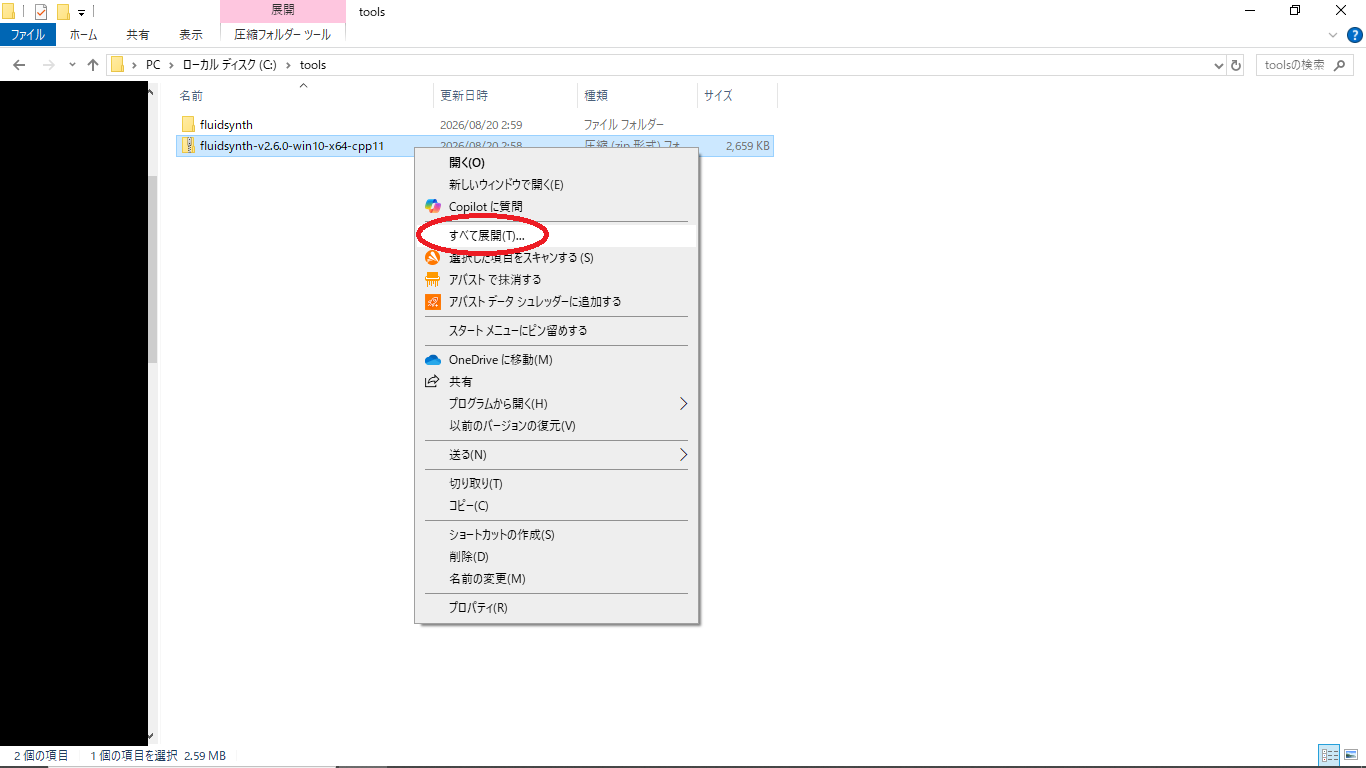
36 Groove Engineの既存図解を再利用しています。
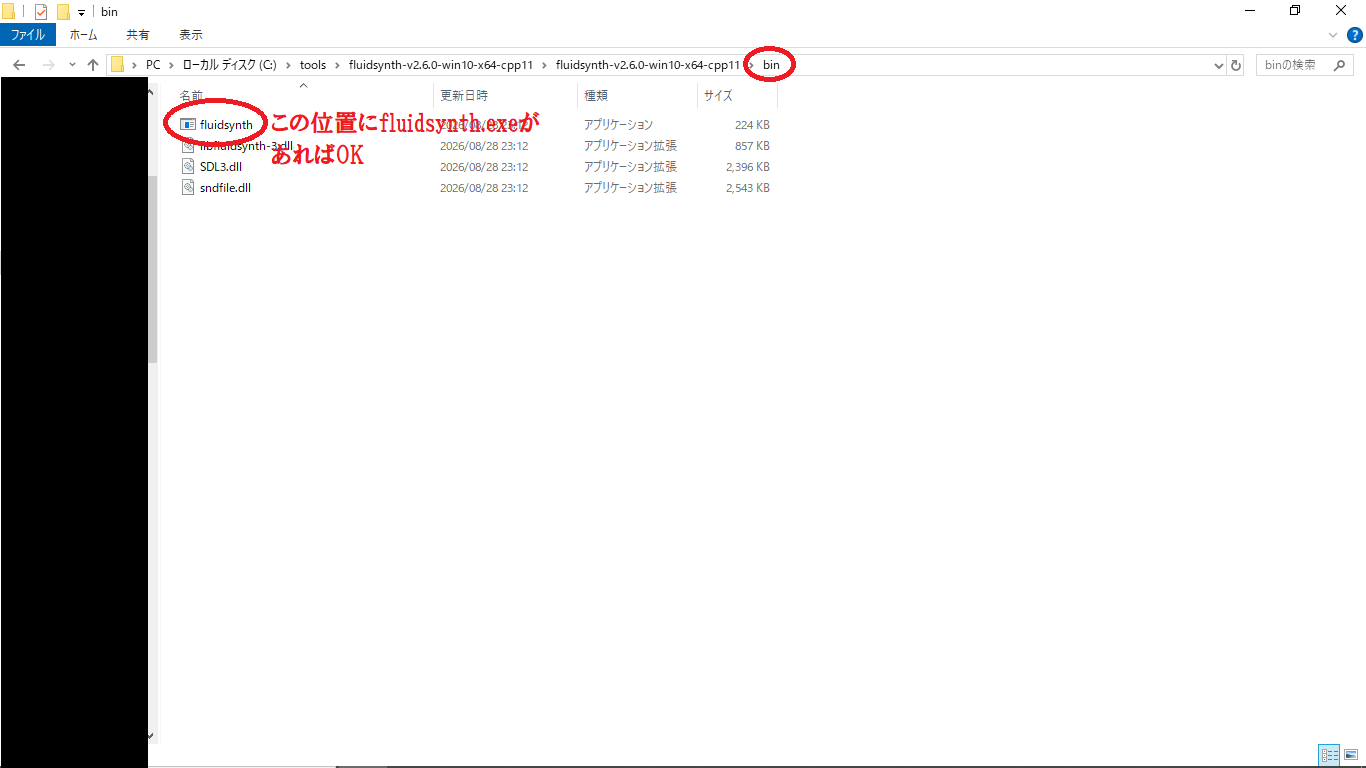
画像は配置の参考です。SFX Makerが使うのはfluidsynth.exe単体ではなく、libfluidsynth-3.dllと依存DLLです。
HELP / FAQ
詳細は同梱の「はじめに.txt」とREADME.mdにもまとめています。
上の3つの確認コマンドを実行し、3.11以上・64bit・Tkを確認します。複数のPythonが入っている場合、py -3とpythonが違う版を選ぶことがあります。使いたいPythonのpython.exeをフルパスで指定してmain.pyを開く方法もあります。
公式Windows x64版をすべて展開したか、libfluidsynth-3.dllと依存DLLが同じフォルダーにそろっているかを確認します。Pythonもx64が必要です。SF2モードの準備ができていなくても、内蔵音とWAV加工は利用できます。
まず内蔵ビープで確認し、Windowsの音量ミキサーと再生デバイスを確認します。SF2だけが無音なら、別の音色・ノート番号を試してください。SF2の構成によっては、選んだキーに音が割り当てられていない場合があります。
自動ノーマライズやリミッターはありません。ピーク・クリップ数を確認し、アプリ内の素材音量・合成全体音量を下げて再保存してください。PC側の音量を下げるだけでは、書き出したWAVの音割れは直りません。
現在の音程変更は再生速度と連動します。テンポや長さを保ったピッチシフトではありません。
SF2プレーヤーのリリース、ベロシティ、補間、音量などの違いで音が変わります。特にone-shotで早くノートOFFすると減衰します。外部プレーヤーで最終確認し、編集原本の.36kitも保管してください。
この配布はWindows x64を対象にしたソースコード版です。スマートフォン向けアプリやMac用の配布物は用意していません。
LICENSE / BETA LIMITS
コード、外部ソフトウェア、素材では利用条件が異なります。
詳細は同梱LICENSEを確認してください。コードの条件だけで、読み込んだWAV・SF2の利用・再配布条件が変わることはありません。
Python、Tcl/Tk、FluidSynth、SoundFontにはそれぞれのライセンスがあります。取得した配布物のLICENSE・NOTICEを保持してください。SoundFontやDLLを本体へ同梱しているわけではありません。
自動テストや音声データの確認は、Windows実画面・再生デバイス・高DPI・すべてのSF2/DLLでの動作確認を代替しません。今回のベータ版ではそれらの実機確認が未完了です。
ベータ版のため不具合や仕様変更の可能性があります。旧版と別のフォルダーへ展開し、WAV・.36sfx・.36mix・.36kitの原本を残して使ってください。
v0.19.1 / RELEASE NOTES
v0.19の黒・藍色テーマ、33の内蔵項目、61のノブを維持し、ヘッダー右側に従来の36 Art PNGを戻しています。ベータ配布向けの起動案内と文書を整理しました。
36 SFX MAKER / v0.19.1 Beta