
WINDOWS 10 / 11 RECOMMENDED
ダウンロードから、
最初の音が鳴るまで。
初めてPythonやブラウザ拡張機能を扱う方でも進められるよう、実際のWindows画面に沿って説明します。まず無料パッケージをダウンロードし、ZIPを右クリックして「すべて展開」してください。
ZIPの中から直接起動せず、任意のフォルダへすべて展開します。以降の説明では、展開済みのフォルダを使用します。
36_Groove_Engine_v1.0.0_FreeREQUIRED / 目安 5分
01Pythonをインストール
36 Groove Engine本体を動かすために、Python 3.10以降を導入します。すでに導入済みで、バージョン確認ができる場合は次へ進めます。
Python公式ダウンロード ↗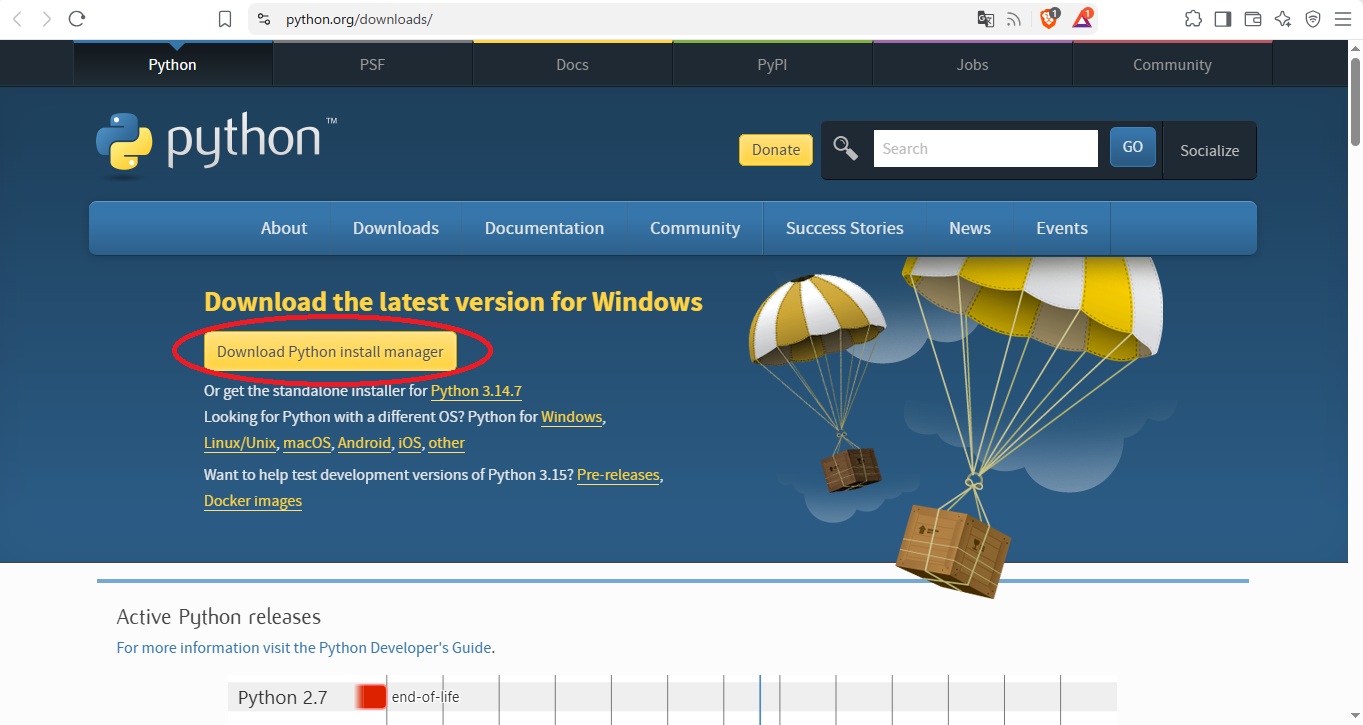
公式ページから入手
Download the latest version for Windowsから、Python Install Managerをダウンロードします。
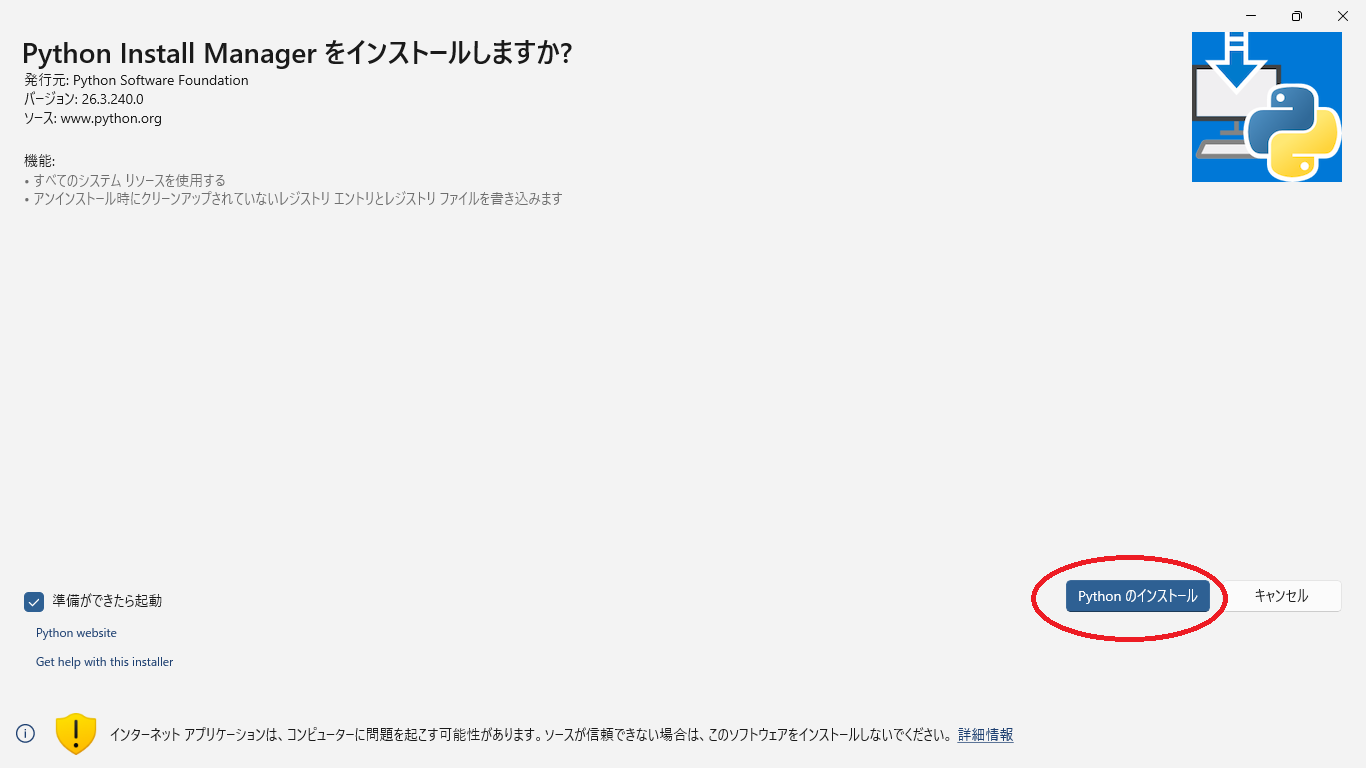
Pythonをインストール
ダウンロードしたInstall Managerを起動します。パスへ追加する設定が有効になっていることを確認し、「Pythonのインストール」を押します。
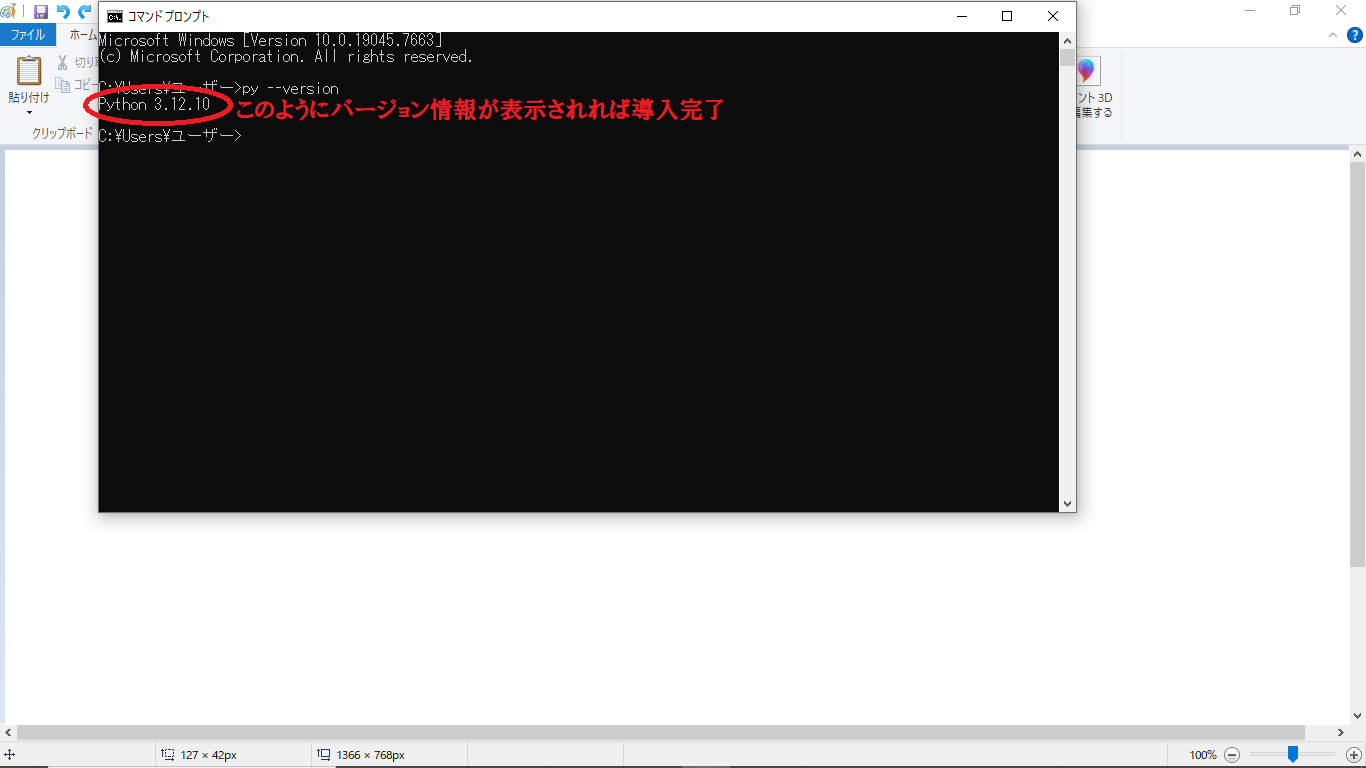
バージョンを確認
コマンドプロンプトを開いて次のコマンドを実行します。Python 3.10以上の番号が表示されれば完了です。
python --versionREQUIRED / 目安 5〜10分
02FluidSynthを配置
AISEQとSoundFontから音を鳴らし、WAVを書き出すための音源エンジンです。インストーラーではなく、Windows用ZIPを展開して決められた場所へ置きます。
FluidSynth公式リリース ↗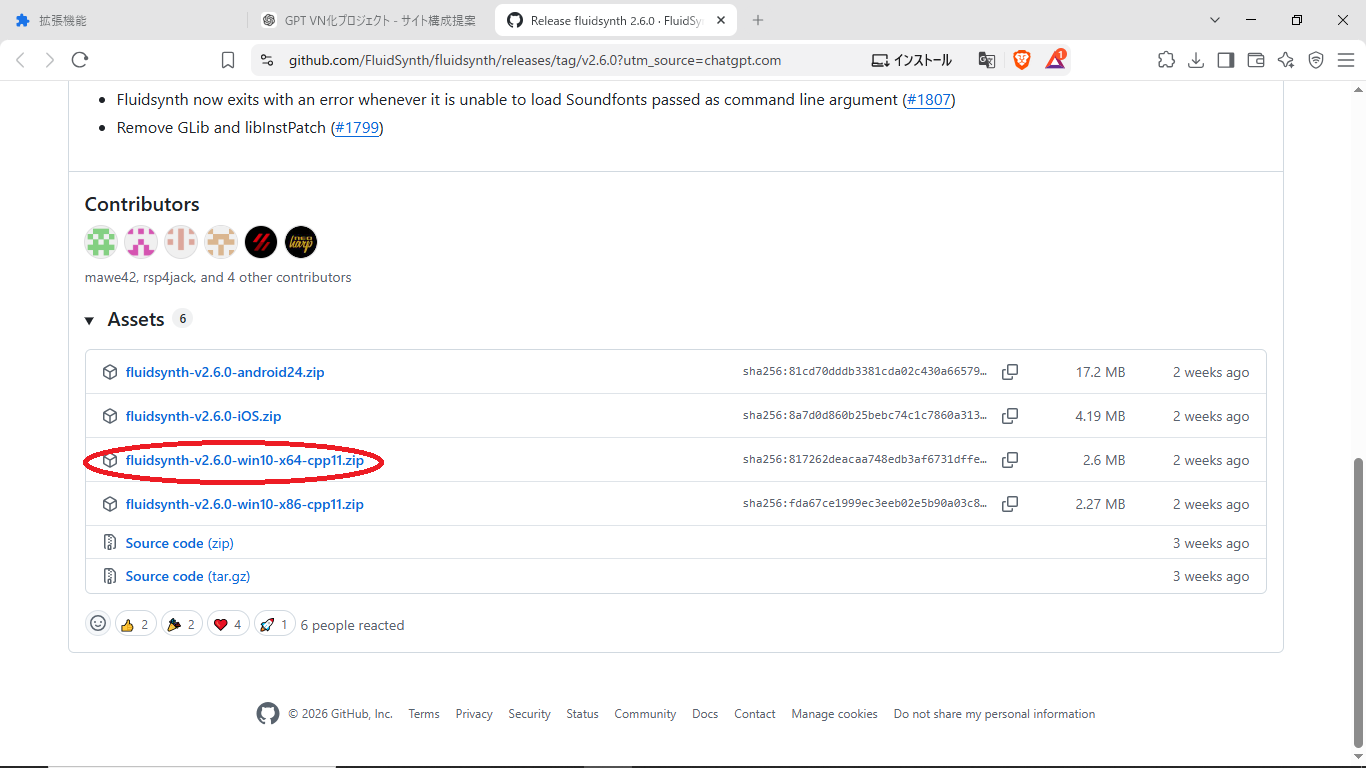
Windows用ZIPを選ぶ
最新リリースのAssetsを開き、64bit Windows用のファイル名に「win10-x64」を含むZIPをダウンロードします。
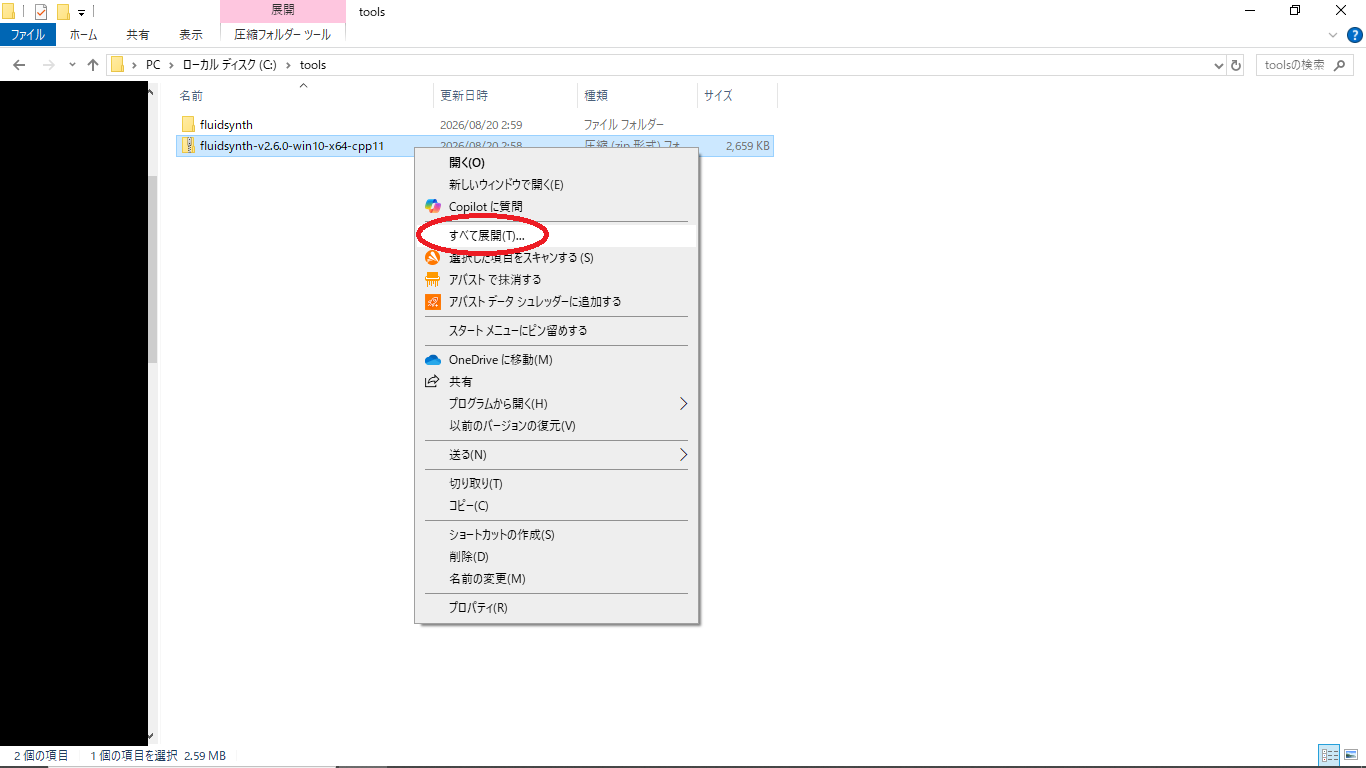
ZIPをすべて展開
ダウンロードしたZIPを右クリックし、「すべて展開」を選びます。
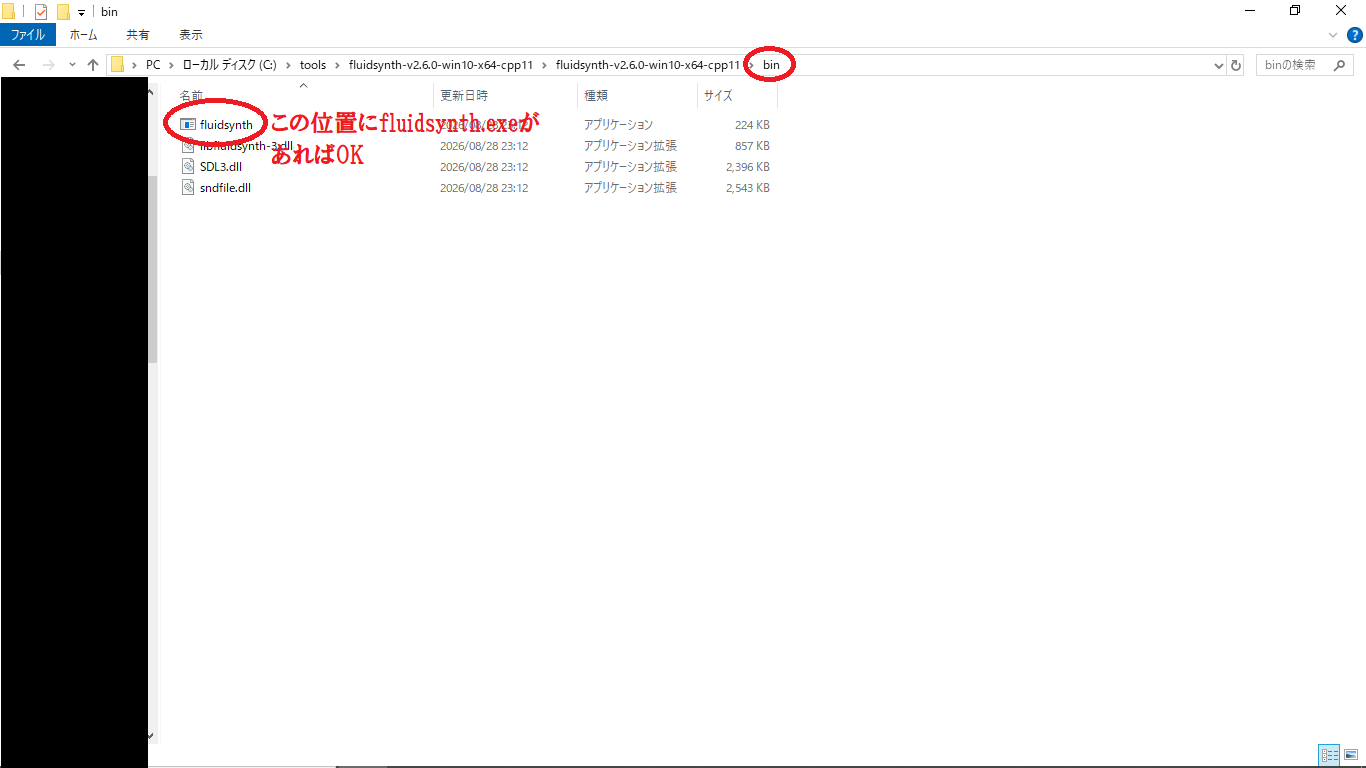
CドライブのToolsへ配置
展開したフォルダを「FluidSynth」に変更し、Cドライブ直下のToolsフォルダへ置きます。bin内にfluidsynth.exeがあることを確認してください。
C:\Tools\FluidSynth\bin\fluidsynth.exe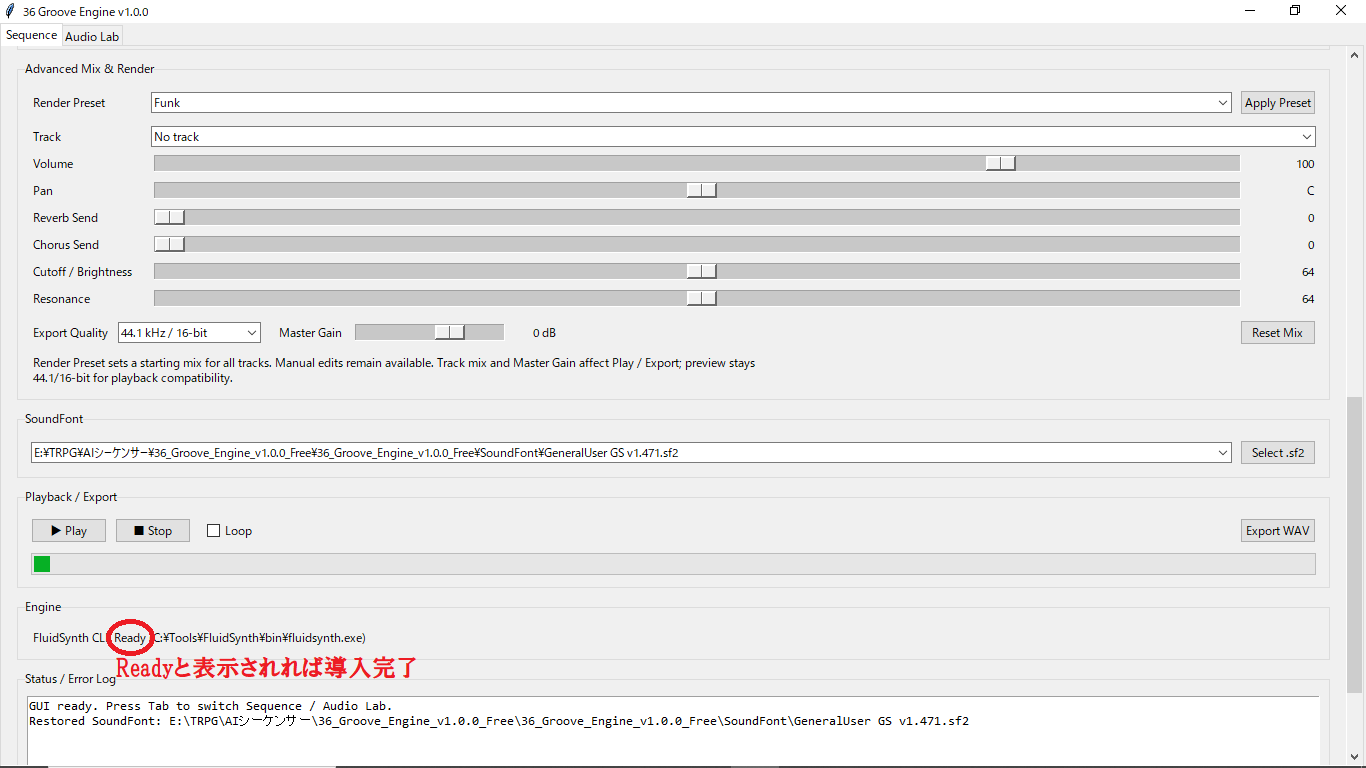
Engine側の検出を確認
36 Groove Engineを起動し、画面下部のEngine欄に「FluidSynth CLI: Ready」と表示されれば導入完了です。
CHATGPT連携 / 目安 5分
03Composer PanelをChromeへ登録
ChatGPT上でジャンルやBPMを指定し、AISEQ生成依頼を組み立てるためのブラウザ拡張です。Engine単体の動作確認後に設定しても構いません。
Chrome公式:拡張機能を読み込む ↗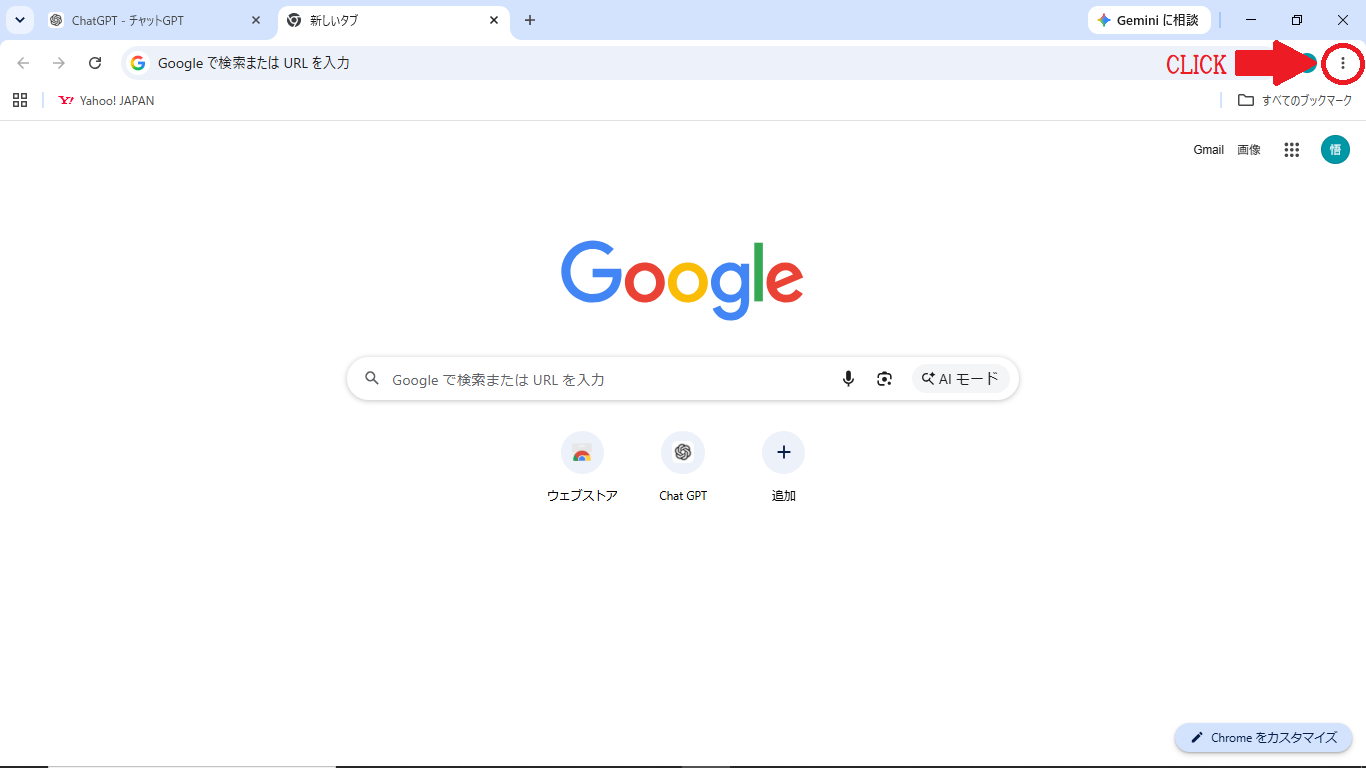
Chromeメニューを開く
Chrome右上の︙メニューをクリックします。
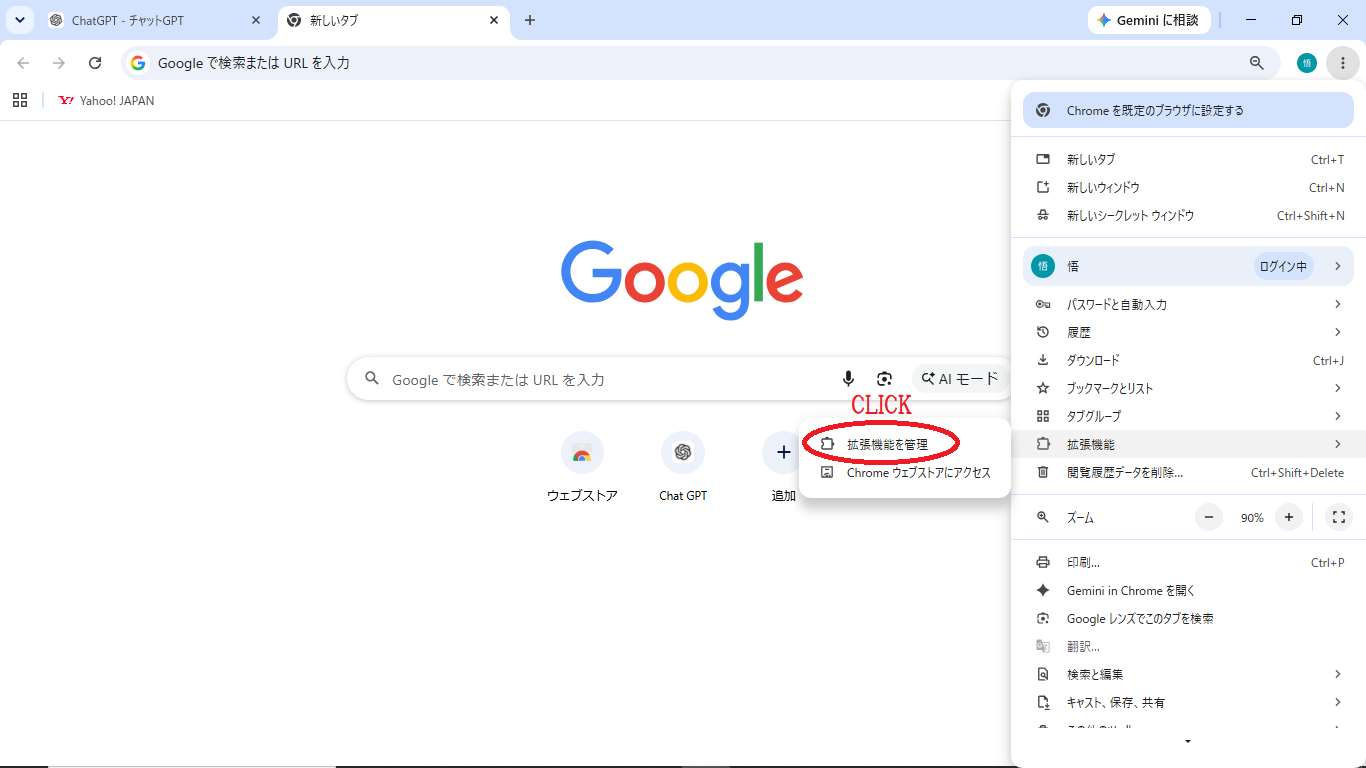
拡張機能の管理へ進む
「拡張機能」から「拡張機能を管理」を選択します。
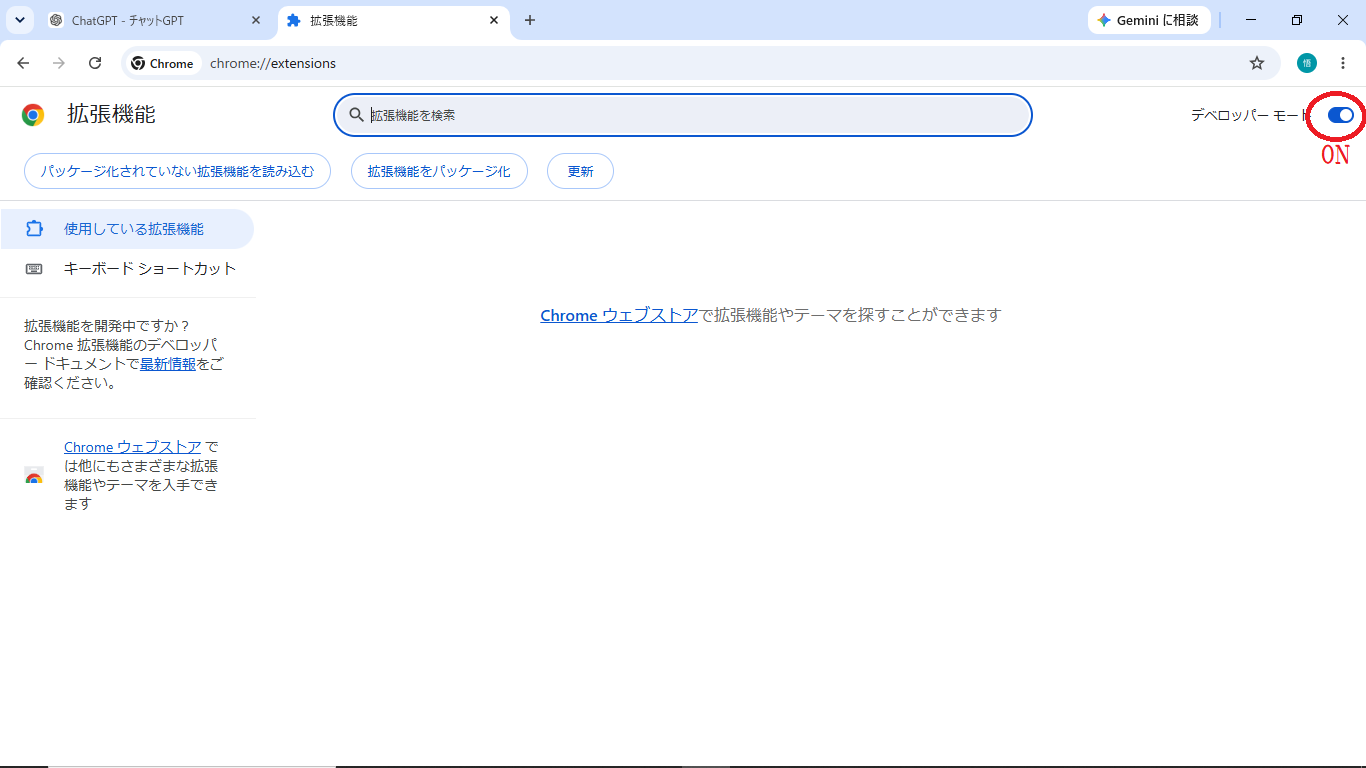
デベロッパーモードをON
拡張機能ページ右上のデベロッパーモードをONにします。
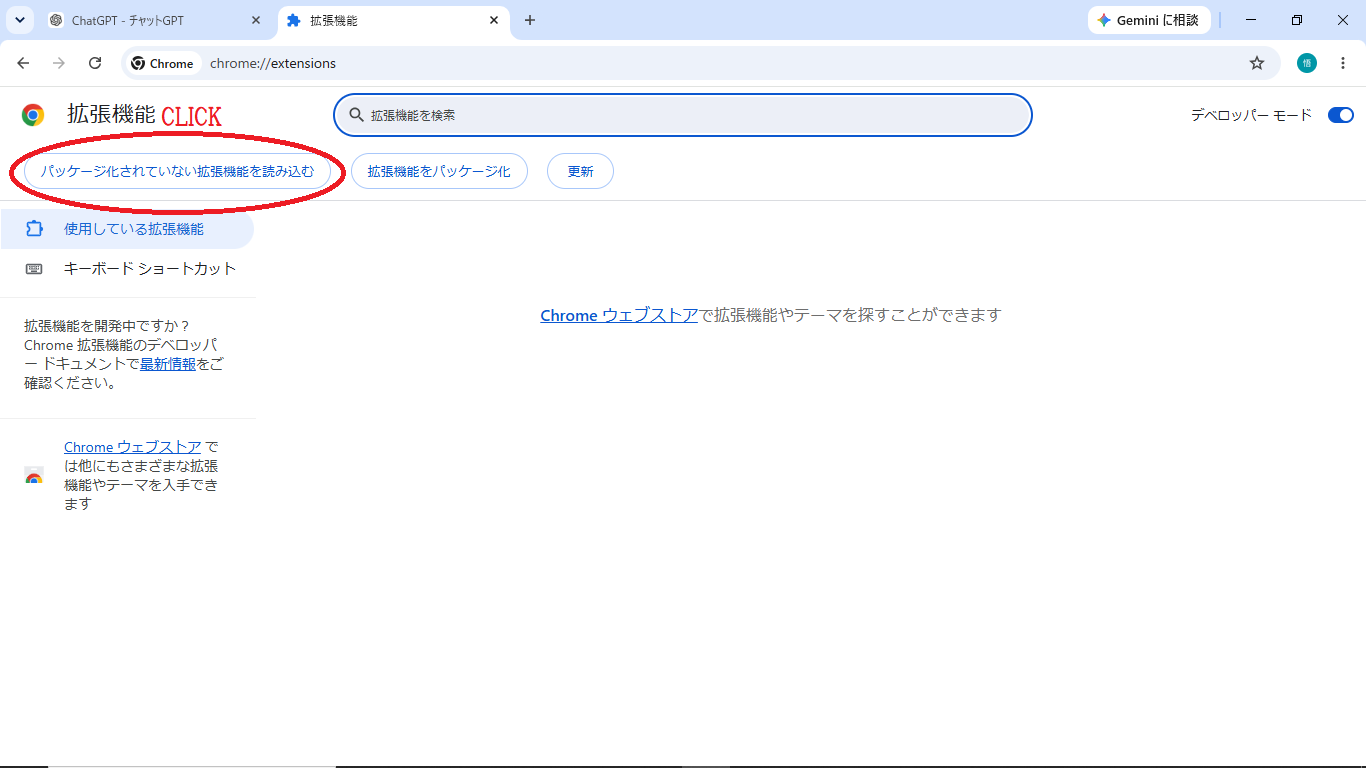
未パッケージ拡張を読み込む
「パッケージ化されていない拡張機能を読み込む」をクリックします。
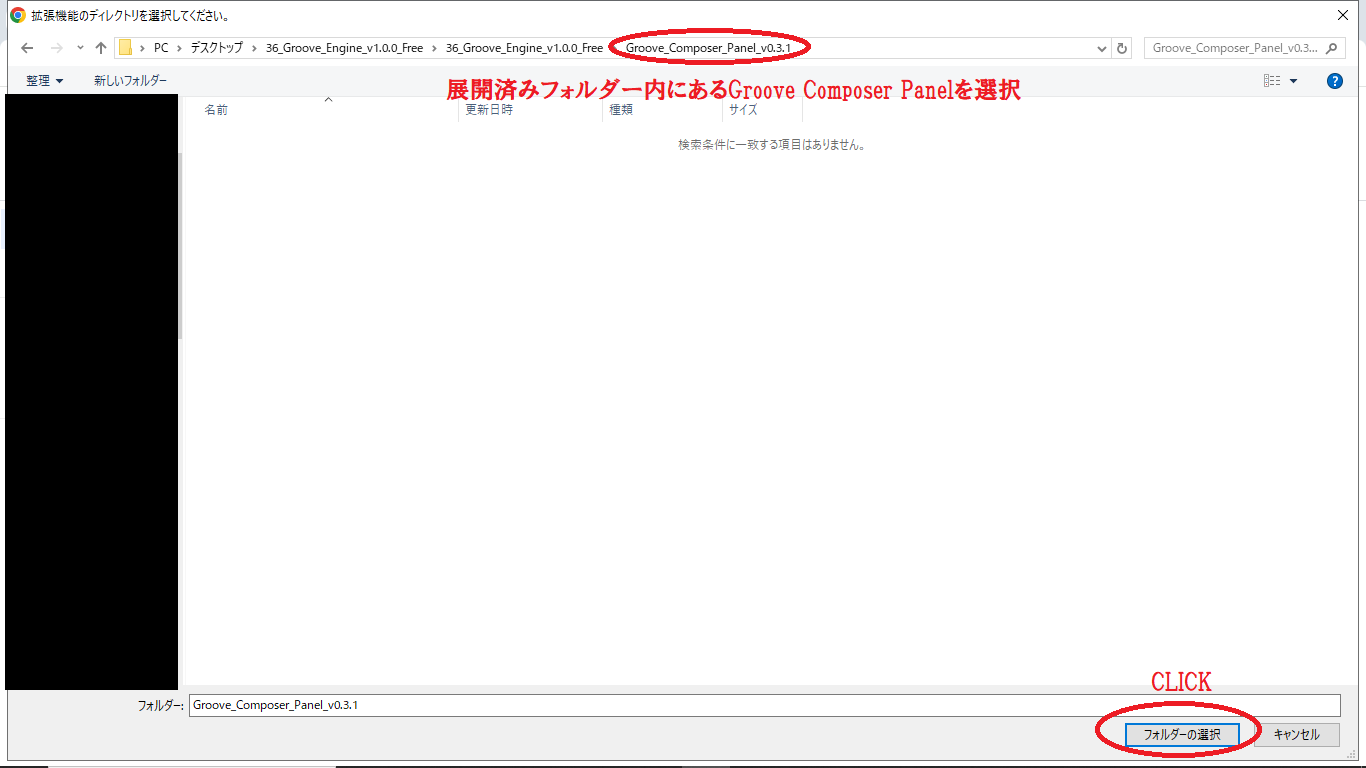
Composer Panelフォルダを選択
展開した無料パッケージ内のGroove_Composer_Panel_v0.3.2フォルダを選び、「フォルダーの選択」を押します。
Groove_Composer_Panel_v0.3.2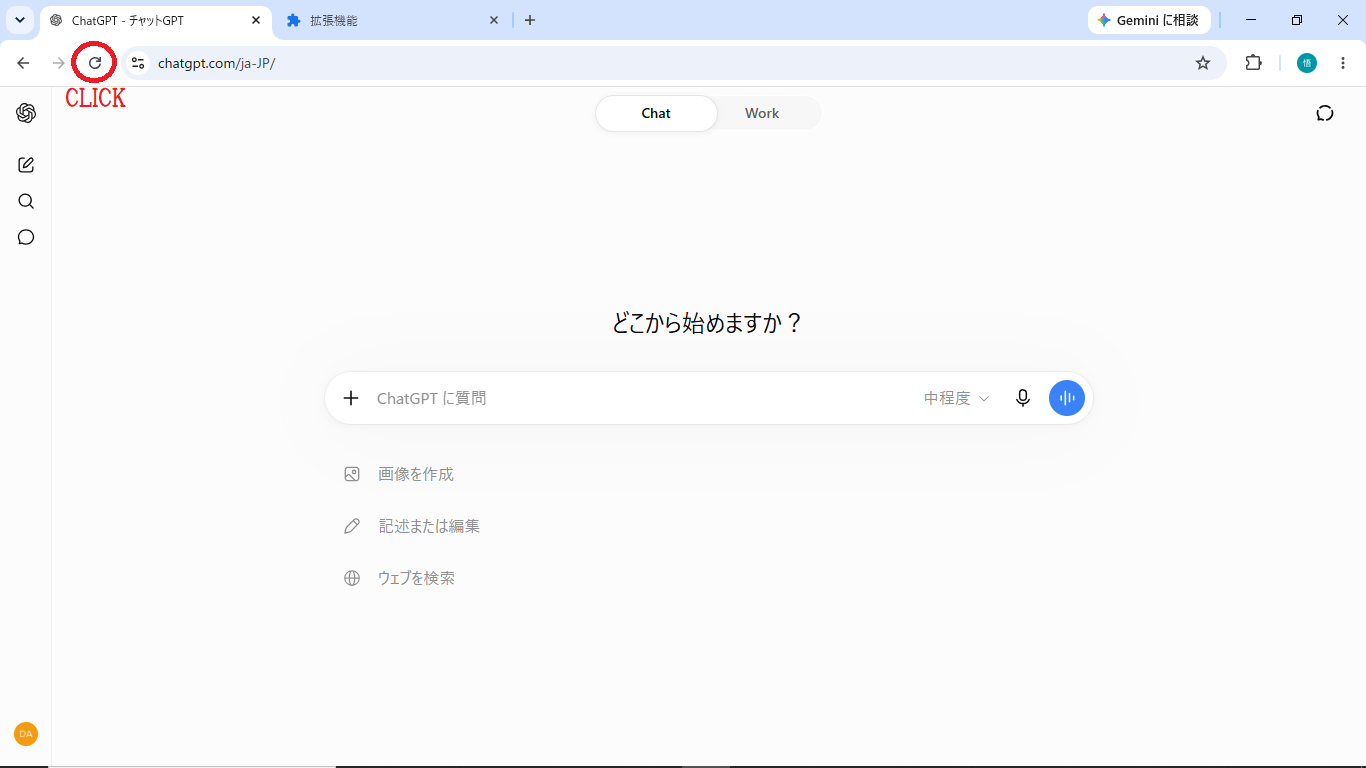
ChatGPTを再読み込み
ChatGPTへ戻り、ブラウザの再読み込みボタンを押します。
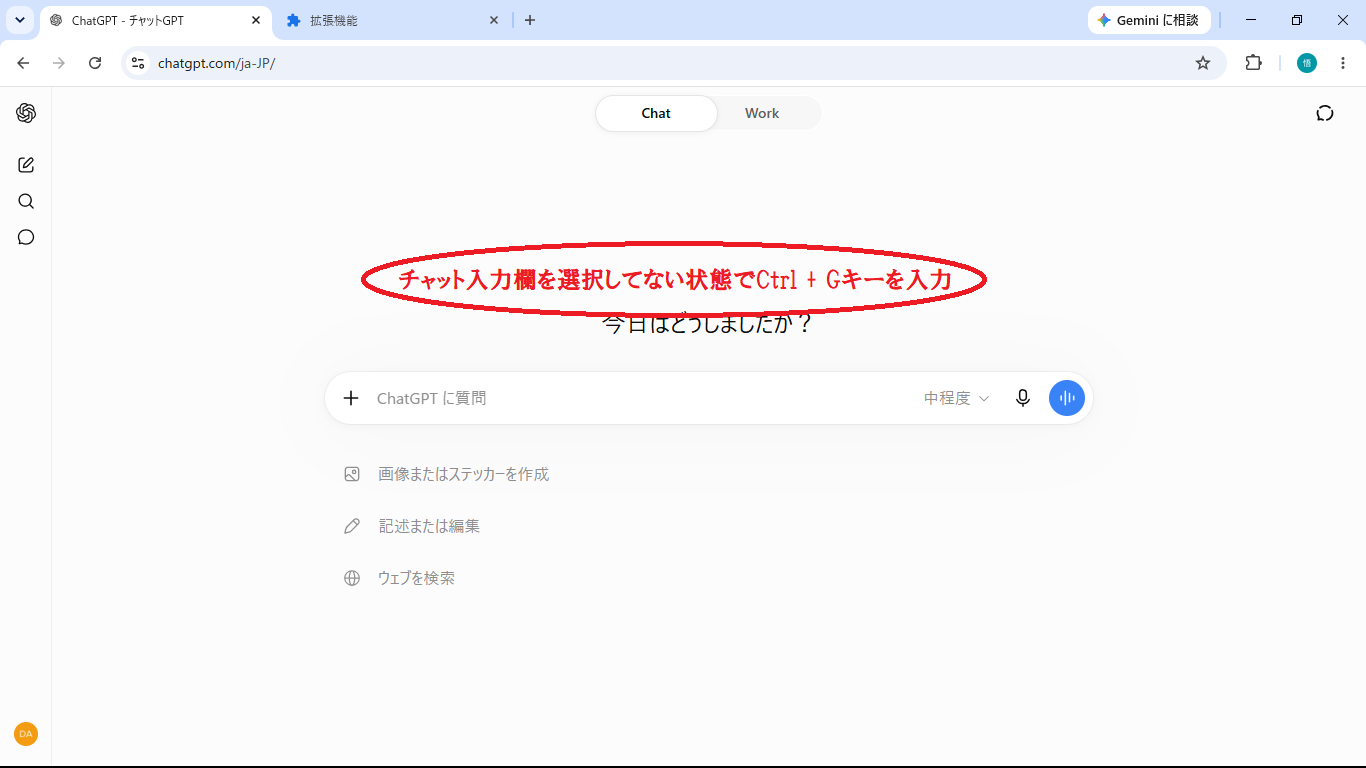
Ctrl + Gを押す
チャット入力欄を選択していない状態で、CtrlキーとGキーを同時に押します。
Ctrl + G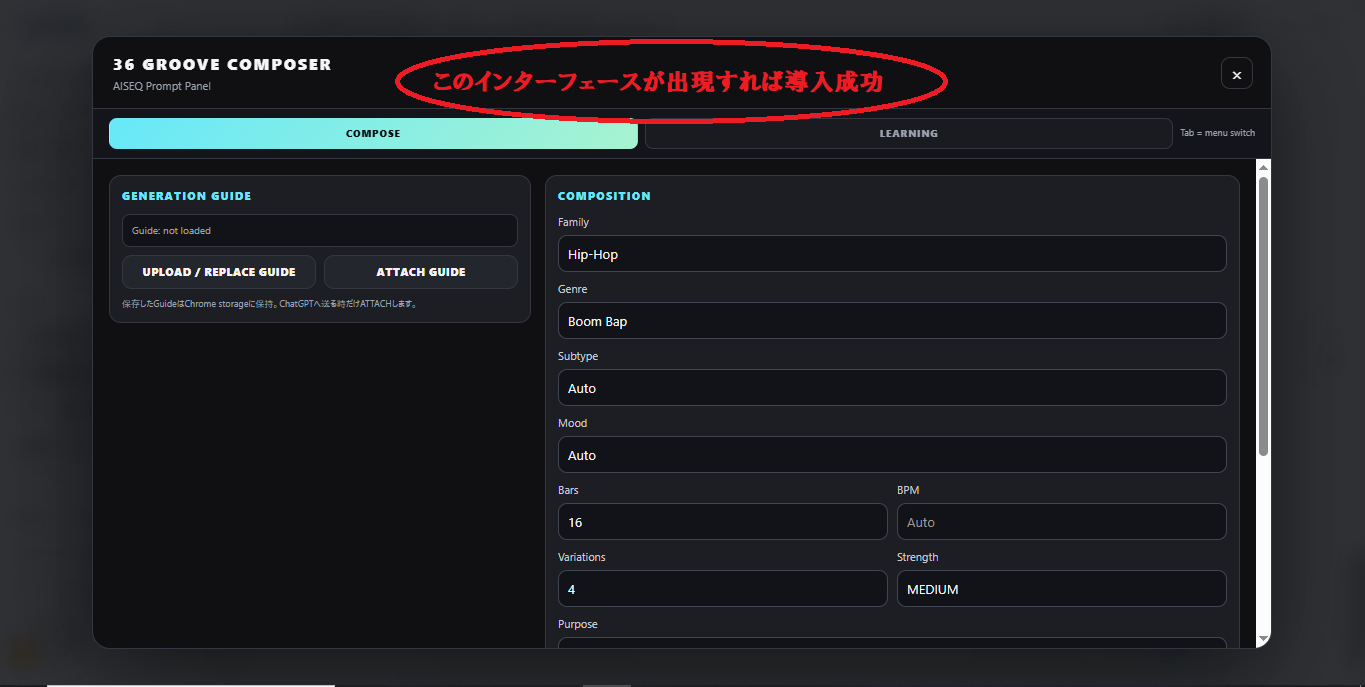
Panelの表示を確認
ブラウザ全体を覆うGROOVE COMPOSERの全画面インターフェースが表示されれば登録完了です。背景クリック、右上の×、Escキーで閉じられます。
FIRST SOUND CHECK
最後にサンプルを再生。
- 01BATから起動
36_Groove_Engine_v1.0.0フォルダ内のLaunch_36_Groove_Engine_v1.0.0.batをダブルクリックします。 - 02サンプルAISEQを開く
「Open .aiseq」から
sample_aiseq/Metro_Glass_Circuit.aiseqを選びます。 - 03Playで試聴
同梱SoundFontは初回起動時に自動選択されます。Playで音が鳴れば、すべての基本準備は完了です。