01 / POSITION
解説役を、好きな位置へ。
Characterの「左・中央・右」ボタンで素早く配置。左右位置スライダーとX/Y・拡大率の調整で、図解を見せるスペースをつくれます。
36 STEELO / CHARACTER MOTION TOOL
少ない差分から、
声に合うキャラクター動画へ。
静止画にズーム、瞬き、口パク、呼吸、頭部の動き、頷き、表情変化を。現行ChatGPT対応の字幕連携とVoice波形によるタイミング補正で、会話動画の言葉と動きをより自然に揃えます。
無料ダウンロード v0.1.35 ↓FEATURES / v0.1.35
v0.1.35では、現行ChatGPTへ字幕生成プロンプトを安定して渡すDirect Composer通信を採用。さらにChatGPTが作成した字幕の文章とemotionはそのままに、開始・終了時刻だけをVoice波形へ自動補正するWaveform Timing Correctionを追加しました。
01 / POSITION
Characterの「左・中央・右」ボタンで素早く配置。左右位置スライダーとX/Y・拡大率の調整で、図解を見せるスペースをつくれます。
02 / DIAGRAM
PNG・JPEG・WebPの説明画像を複数登録し、位置・幅・開始/終了秒を指定。背景のズームやパンから独立して表示でき、操作画面や図解を順番に切り替えられます。
03 / CAMERA MOTION
Slow Zoom、上下左右・斜めのPan、Fade、Micro Motionを組み合わせ、静止画だけでも映像としての奥行きと動きをつくれます。
04 / BLINK & LIP SYNC
半目・閉眼の差分でランダムな瞬きを再現。Voiceの音量から閉じ口・微開口・開口を切り替え、瞬き中は目の差分を優先します。
05 / BREATHING
Breath In/Outの全身画像をBaseと滑らかに循環。BlinkやMicro Motion中心の待機・静的シーンで、控えめな生命感を加えます。
06 / HEAD & NOD
Head Left/Right/Downの全身差分を一定間隔で挿入。Head Downを再利用するNod Motionでは、新しい素材を増やさず軽い頷きを加えられます。
07 / EXPRESSION
Neutralを基準にSmile/Serious/Angry/Sad/Surprisedを切り替え。登録済みの表情だけを使う自動Expression Motionにも対応します。
08 / EXPRESSION SYNC
字幕のemotionタグに合わせて表情差分を自動切替。未登録の表情はNeutralへ戻り、生成後は字幕ごとに感情を手動修正できます。
09 / SCRIPT TIMING
字幕全文と動画尺から、文の切れ目・句読点・文章量を考慮してタイムコードを自動生成。静止画・モーション・字幕・BGMだけの無声動画を制作できます。
10 / VOICE SYNC
Voice音声と字幕全文を現行ChatGPTへ渡し、字幕とemotionをまとめて生成。結果を自動取込した後、Motion Maker側の音声波形で開始・終了時刻を再整列します。
11 / VISUAL EFFECTS
Dynamic Light FXと、BGM連動のWaveform/Pulse Barsを搭載。光球・縦光線の密度や速度、波形の感度・サイズ・色を調整できます。
12 / AI PROMPT
瞬き・口・呼吸・頭部・表情の各素材に専用プロンプトを用意。Open画像と指示文をChatGPTへ渡し、同じ構図の差分制作を支援します。
13 / MAGENTA KEY
純マゼンタ背景をブラウザ内で処理し、透過WebP/PNGとして保存。Tolerance、Edge Softness、Despillを調整し、処理結果で内部素材を差し替えられます。
14 / ASSET OPTIMIZATION
PNG/JPEG素材をWebPへ自動または一括変換。High/Balanced/Lightの品質を選べ、.36mmプロジェクトの保存・バックアップ容量を抑えます。
15 / PRECISION SEEK
タイムラインのクリック/ドラッグ、時刻の直接入力、±1秒ボタン、左右キーの0.1秒調整で、字幕・表情・図解の切り替えを細かく確認できます。
16 / SAFE SUBTITLE IMPORT
字幕生成リクエストごとのIDを照合し、対応する結果を1回だけ自動取込。画面内に残った古い字幕タグやサンプルによるタイミングの巻き戻りを防ぎます。
17 / CLASSIC FRAME SWITCHING
Blink/Mouth/Head/Nod/Expressionは全身差分を排他的に表示。AI生成差分の小さな位置ズレによる二重輪郭や、不自然な頭部の飛び出しを抑えます。
18 / PROJECT & EXPORT
素材・モーション・字幕・感情・光・音を.36mmへ保存。1920×1080・30fpsのMP4/WebMへ書き出し、対応環境ではH.264/AACのMP4を直接保存します。
19 / CURRENT CHATGPT
現行ChatGPTで動作するDirect Composer方式を採用。Voice添付後の入力欄再描画を待ち、字幕生成プロンプトを直接セットします。Script Timingにも対応します。
20 / WAVEFORM CORRECTION
160ms以上の無音と発話再開を境界候補として検出。文章分割は変えず、字幕の開始・終了だけをVoice波形へ補正します。既存字幕にもボタン一つで後から適用できます。
WORKFLOW
背景とOpen画像を読み込み、必要な瞬き・口・呼吸・頭部・表情差分を追加。AI PromptとMagenta Keyで差分制作と透過処理も行えます。
Voice Syncで字幕とemotionを生成し、既定ONのWaveform Timing Correctionで発話境界へ自動補正。音声なしの動画はScript Timingで配置できます。
図解・字幕・Voice・BGM・光・波形をタイムラインで確認し、.36mmへ保存。Export VideoからMP4またはWebMを選んで動画を保存します。
GET STARTED
Chromeでの導入を、7枚の画像で順番に紹介します。Pythonや追加の動画変換ソフトは不要です。画像をクリックすると原寸で確認できます。
中にある 36-motion-maker-v0.1.35-waveform-subtitle-correction フォルダーを、削除しない場所へ保管してください。以下の手順で、そのフォルダーをChromeへ登録します。
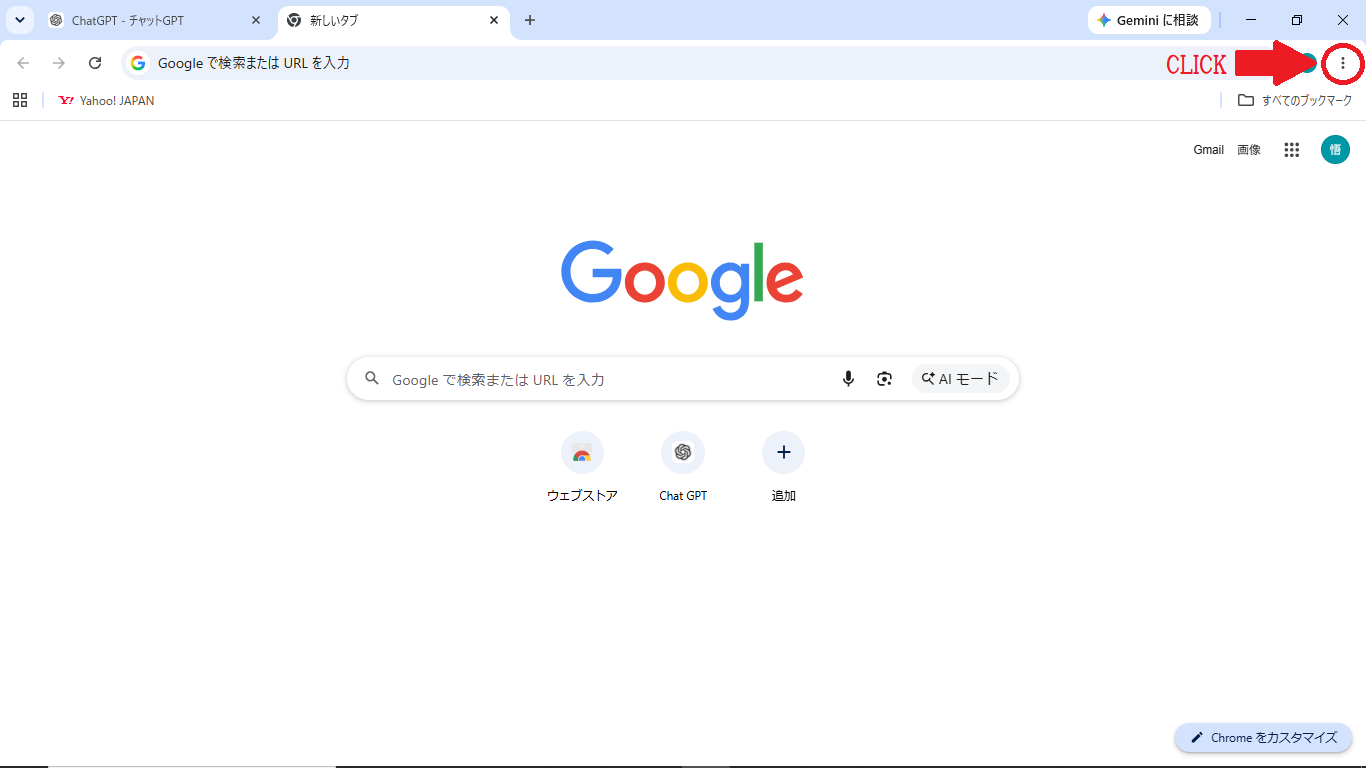
ブラウザ右上の「︙」をクリックします。
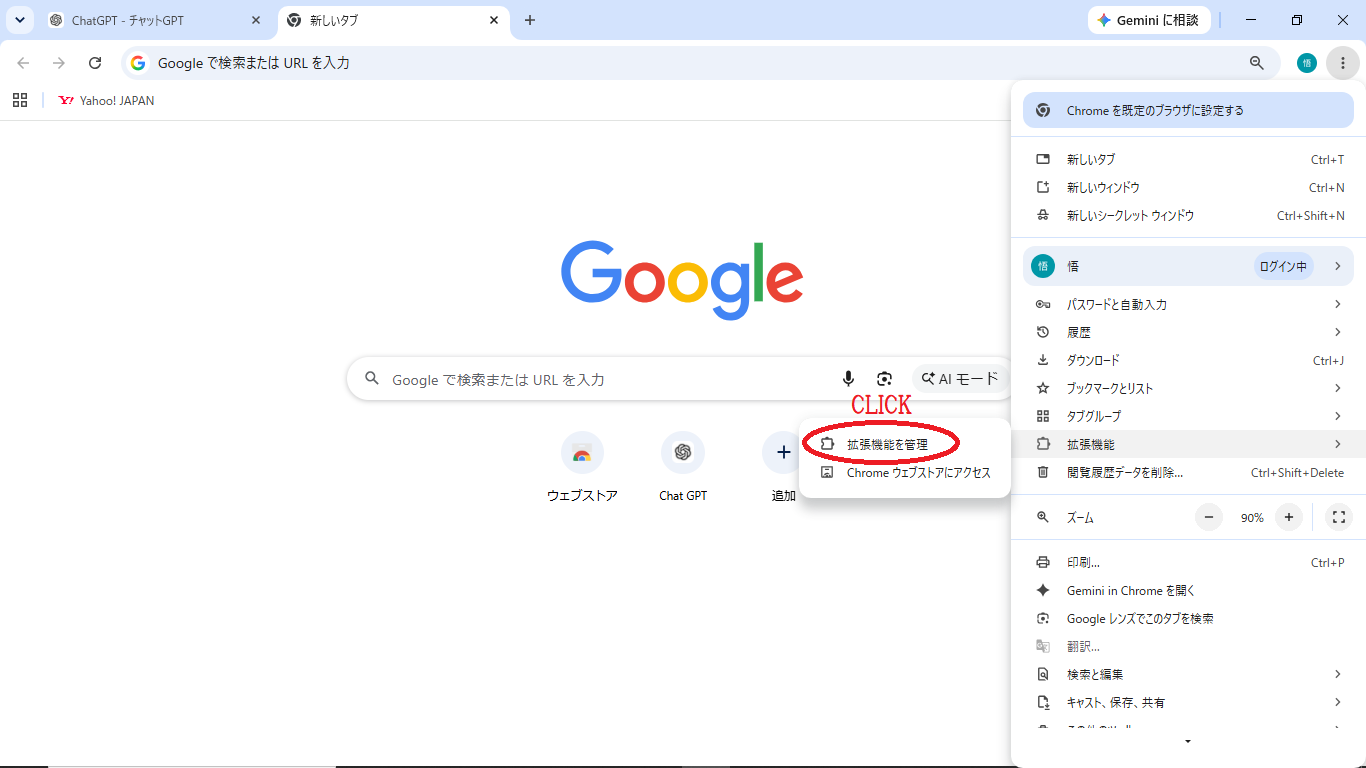
メニューの「拡張機能」から「拡張機能を管理」を開きます。
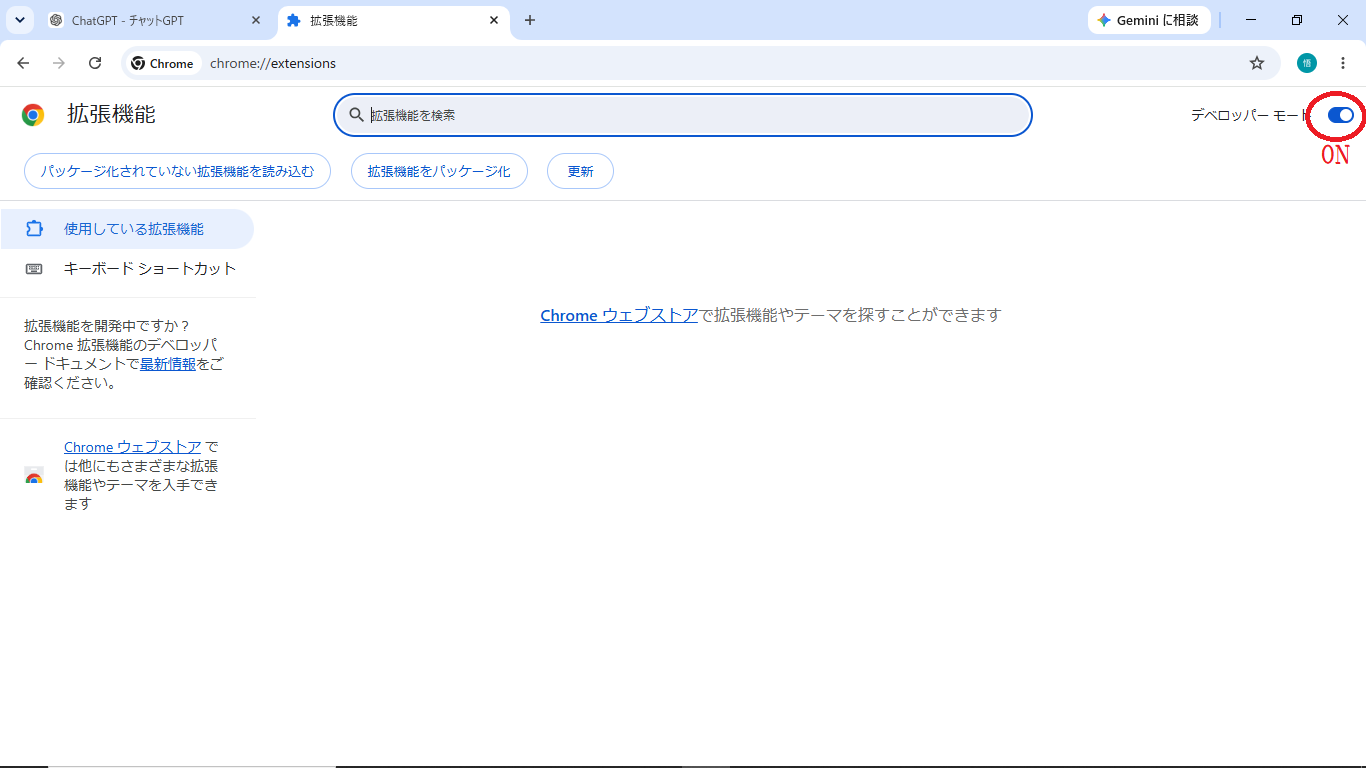
拡張機能の管理画面で、右上の「デベロッパー モード」をONにします。
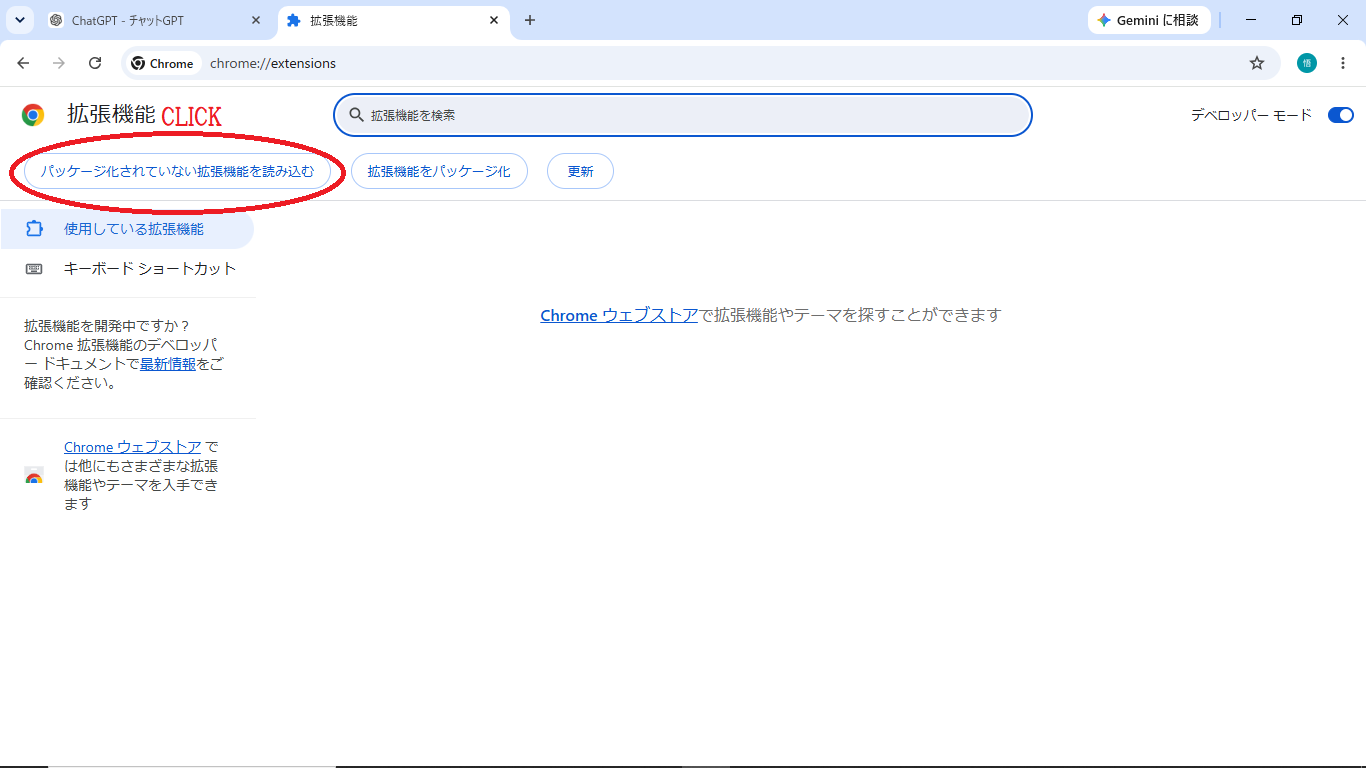
「パッケージ化されていない拡張機能を読み込む」をクリックします。
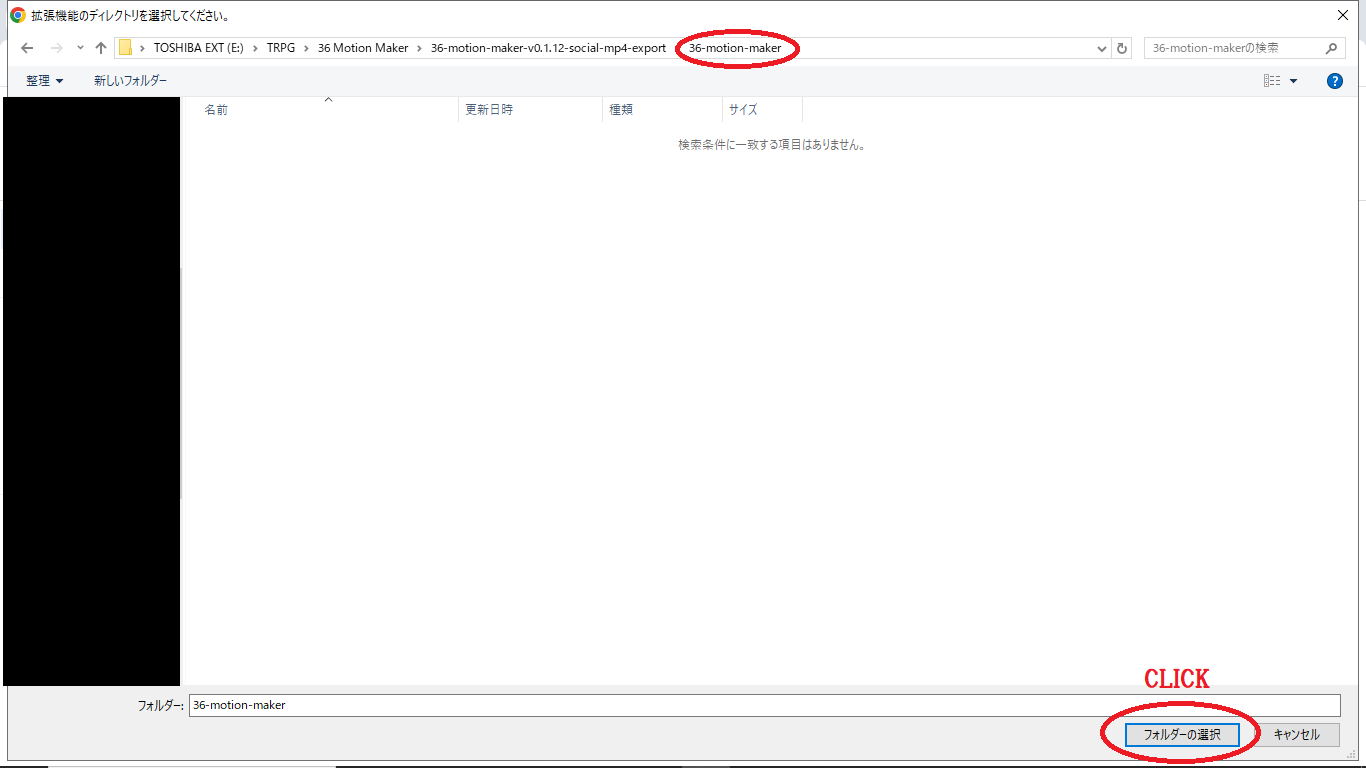
展開したZIPの中の36-motion-maker-v0.1.35-waveform-subtitle-correctionフォルダーを開き、「フォルダーの選択」を押します。manifest.jsonが入っている階層を選んでください。フォルダー選択画面では中のファイルが表示されなくても問題ありません。
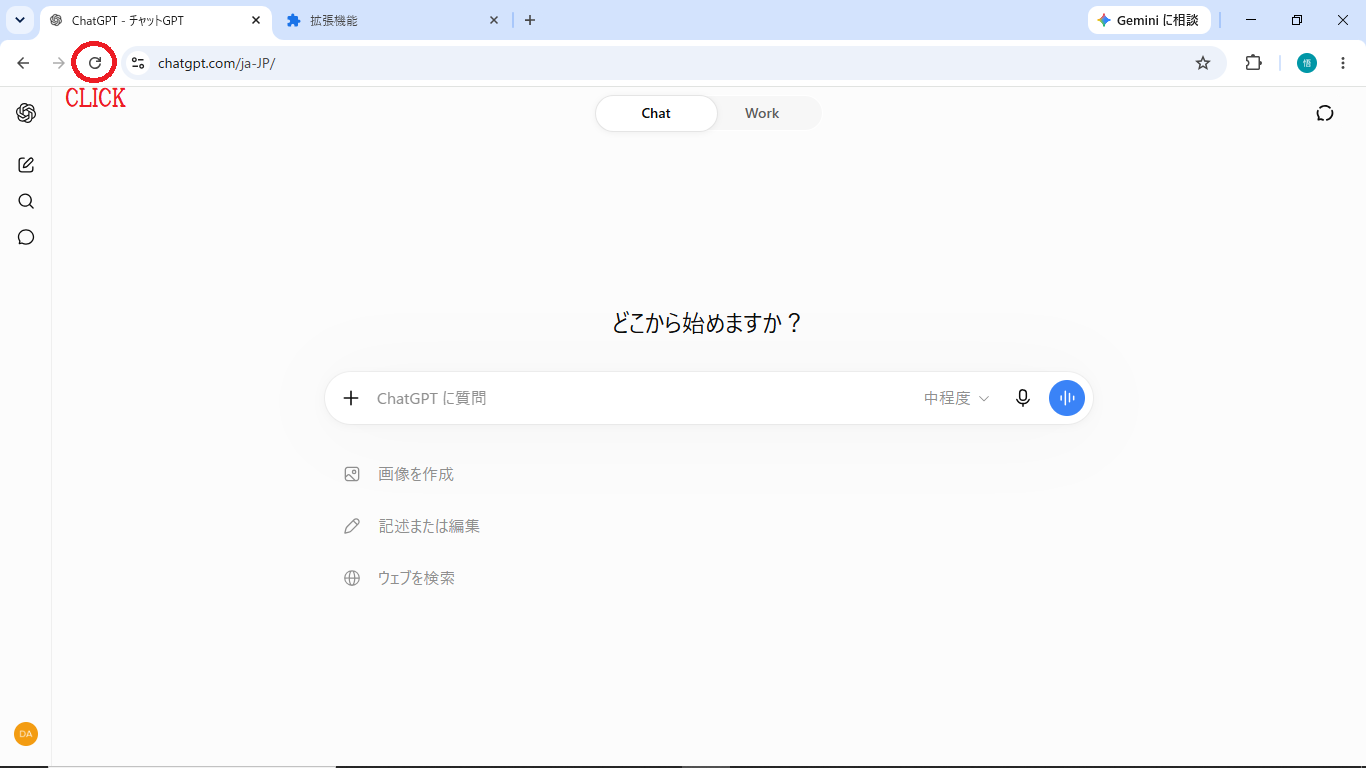
ChatGPTを開いているタブに戻り、左上の再読み込みボタンを押します。
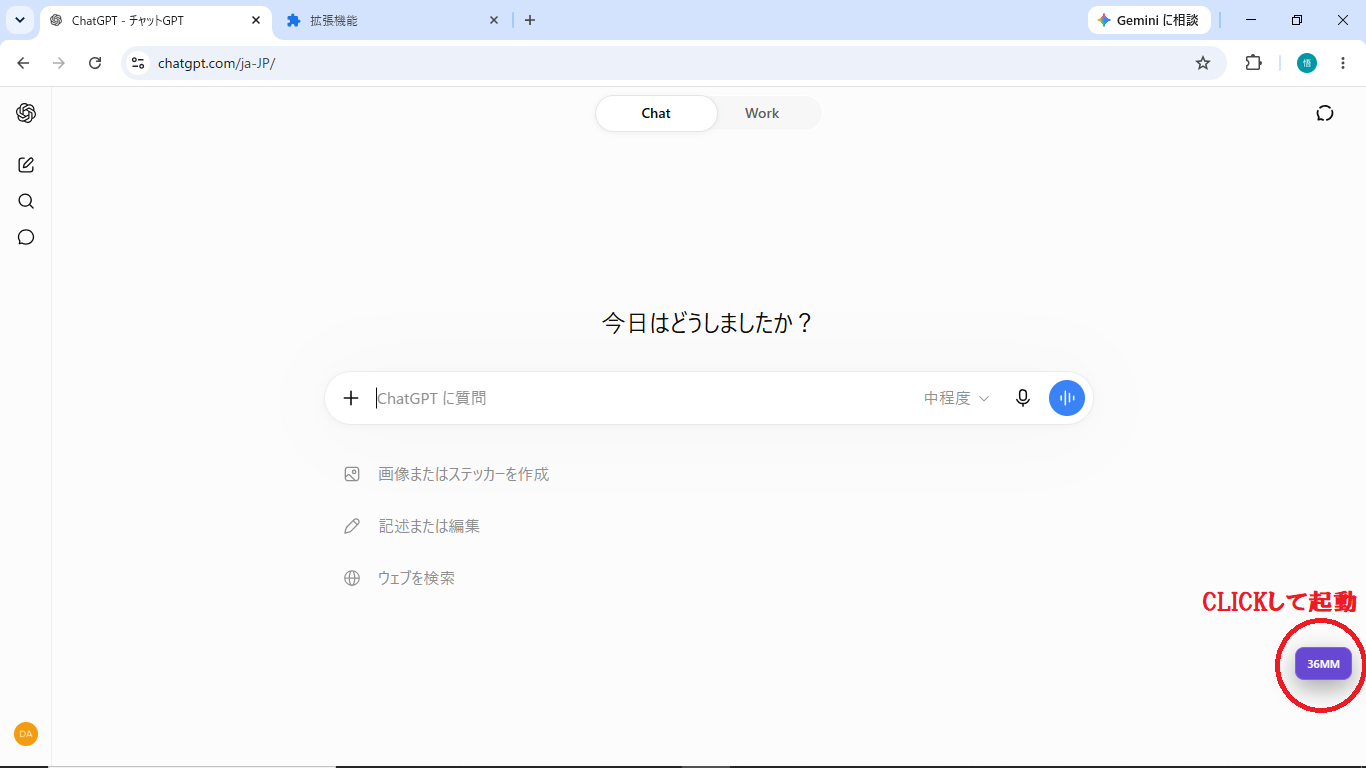
ChatGPT画面の右下に表示される36MMボタンをクリックします。この起動方法を基本として使ってください。Escでチャットへ戻れます。
Edgeでは、アドレス欄に edge://extensions/ と入力して拡張機能の管理画面を開き、同様に展開済みフォルダーを登録します。画像はChromeの例です。
更新時は保存済みプロジェクトを保管してから新版フォルダーへ置き換え、拡張機能とChatGPTのタブを再読み込みしてください。旧プロジェクトも互換読み込みでき、Waveform Timing Correctionは旧プロジェクトでも既定ONになります。詳しい操作と更新履歴はZIP内のREADME.mdに収録しています。
FREE DOWNLOAD / v0.1.35
36 Motion Maker — Current ChatGPT Compatible / Waveform Subtitle Correction
最新版ZIPをダウンロード ↓v0.1.35ではVoice Sync字幕の取込時に波形補正を自動適用します。既存字幕は「波形で字幕タイミング補正」ボタンから後で再補正できます。
字幕の自動取込はrequestIdが一致する新しい結果だけを対象にします。自動取得できない場合は「字幕を再検索」、または[MM_SUBTITLES]タグ全体の貼り付け取込を利用できます。
MP4の利用可否はOS・ブラウザ・端末に依存し、非対応環境ではWebMへ自動切替します。書き出しは映像とほぼ同じ時間がかかるため、完了まで編集画面を開いたままにしてください。現在は横型16:9のみ対応しています。